inzpyre.me
KI lernenBeispiele

04 · n8n · MCPs · Self-Hosted

Automatisierung bauen mit KI.

Vom Workflow-Konzept zum laufenden Cron-Job. Wir planen Automationen mit Cowork, generieren das n8n-JSON mit Claude Code über den n8n-MCP und hosten alles für unter zehn Euro im Monat auf Hetzner.

Wir haben keine Partnerschaften mit n8n oder Hetzner. Wir empfehlen, was wir selbst nutzen.

Setup

Bevor du automatisierst — die Schritte.

Claude Code ist der Anker. Drumherum baust du dir das Werkzeug-Set: ein Automatisierungs-Tool, den passenden MCP und ein Hosting-Setup, das nicht im ersten produktiven Workflow explodiert.

  1. Schritt 01

    Claude Desktop-App installieren (für Cowork)

    Cowork lebt in der Claude Desktop-App. Damit planst du deine Automatisierung im Dialog — oder du baust über Scheduled Tasks direkt kleine Automatisierungen, die zu festen Zeiten laufen. Wie das geht, zeigen wir gleich weiter unten.

  2. Schritt 02

    Claude Code installieren

    Claude Code ist der Anker des ganzen Setups — du baust und importierst deine Workflows damit. Wenn du Cluster „Produkte bauen“ schon durch hast, ist das hier nichts Neues. Installiere im Terminal, in VS Code oder ergänzend in der Desktop-App.

    bash·Installation via Terminal
    npm install -g @anthropic-ai/claude-code
  3. Schritt 03

    Automatisierungs-Tool wählen — n8n, Make oder Zapier

    Drei sinnvolle Optionen. n8n (Open-Source, offizieller MCP-Server, self-hostbar) — unsere Empfehlung, wenn du Workflows mit Claude Code generieren willst. Make.com (SaaS, visueller Editor, riesige Integrations-Bibliothek) — gut, wenn du visuell denkst und kein Self-Hosting brauchst. Zapier (8.000+ Integrationen, einsteigerfreundlichstes Onboarding) — gut, wenn du nur ein paar Apps verbinden willst, ohne dich tiefer einzulesen. Für DACH/EU haben alle drei EU-Regionen. Für KI-getriebene Workflow-Generierung bleibt n8n vorn.

  4. Schritt 04

    MCP für dein Tool anbinden

    Mit einem MCP-Server liest und schreibt Claude Code direkt in deiner Workflow-Instanz — Workflow-JSON generieren, importieren, Trigger-Payloads testen. Stand Mai 2026: n8n hat den offiziellen n8n-MCP. Für Make und Zapier gibt es kein offizielles MCP — diese Tools baust du dann manuell im Editor und nutzt Claude Code nur für die Logik-Planung. Snippet unten gilt für n8n.

    bash·n8n-MCP an Claude Code (falls n8n gewählt)
    claude mcp add n8n --transport http \
      "https://YOUR-N8N-DOMAIN/mcp" \
      --header "Authorization: Bearer YOUR_N8N_API_KEY"
  5. Schritt 05

    Hosting wählen

    Wähle eine Cloud, in der du selbst hostest. Self-Hosted ist günstiger als Managed Cloud und gibt dir volle Kontrolle über Daten und Workflows. Bei Make oder Zapier hast du die Wahl nicht — die laufen ausschließlich Cloud-managed.

    Unsere Empfehlung: Hetzner Cloud, ab 5 €/Monat

    CX22 (2 vCPU, 4 GB RAM), EU-Region Falkenstein oder Nürnberg. n8n + Postgres + Caddy als Docker-Compose-Stack, Claude Code rollt das initial aus. Funktioniert genauso bei DigitalOcean, AWS Lightsail oder Scaleway — Hetzner gewinnt auf Preis-Leistung.

Der einfache Weg

Automatisieren mit Cowork und Scheduled Tasks.

Du brauchst nicht für jede Automatisierung einen n8n-Server. Für wiederkehrende Recherche- und Briefing-Aufgaben reicht Claude Cowork mit einem Scheduled Task. Du beschreibst den Auftrag einmal, Cowork erledigt ihn ab dann von selbst.

Was Scheduled Tasks sind

Ein Scheduled Task ist ein Auftrag, den Cowork zu einer festen Zeit von allein ausführt. Täglich, wöchentlich oder zu einem festen Zeitpunkt. Cowork startet, arbeitet den Auftrag ab und legt das Ergebnis für dich bereit.

Du planst den Task einmal im Dialog, so wie du sonst mit Cowork arbeitest. Ab dann läuft er ohne dich. Genau das macht ihn zur kleinen, ehrlichen Automatisierung für den Alltag.

Echtes Beispiel

Ich wollte mit KI up to date bleiben. Also habe ich mir das Informieren gebaut.

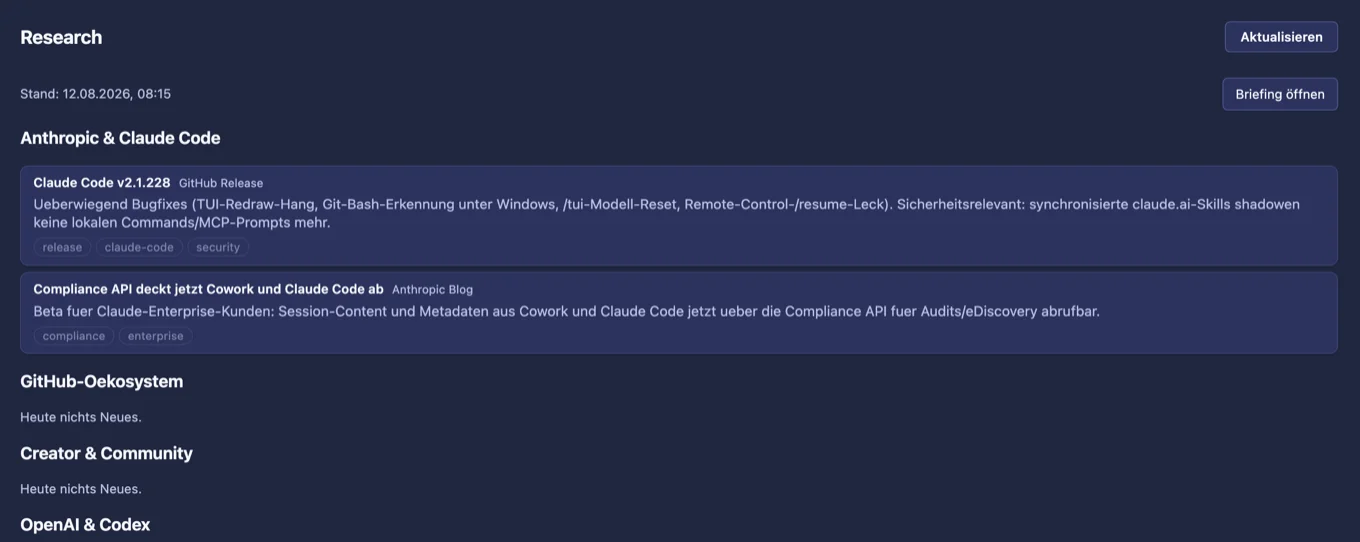
KI bewegt sich jeden Tag, und "lese ich später" lese ich nie. Statt noch einen Newsletter zu abonnieren, läuft bei mir jeden Morgen um 8:00 Uhr ein geplanter Cowork-Task. Der scannt den AI-Tag und legt mir vier fertige Sachen hin, bevor ich den ersten Kaffee habe.

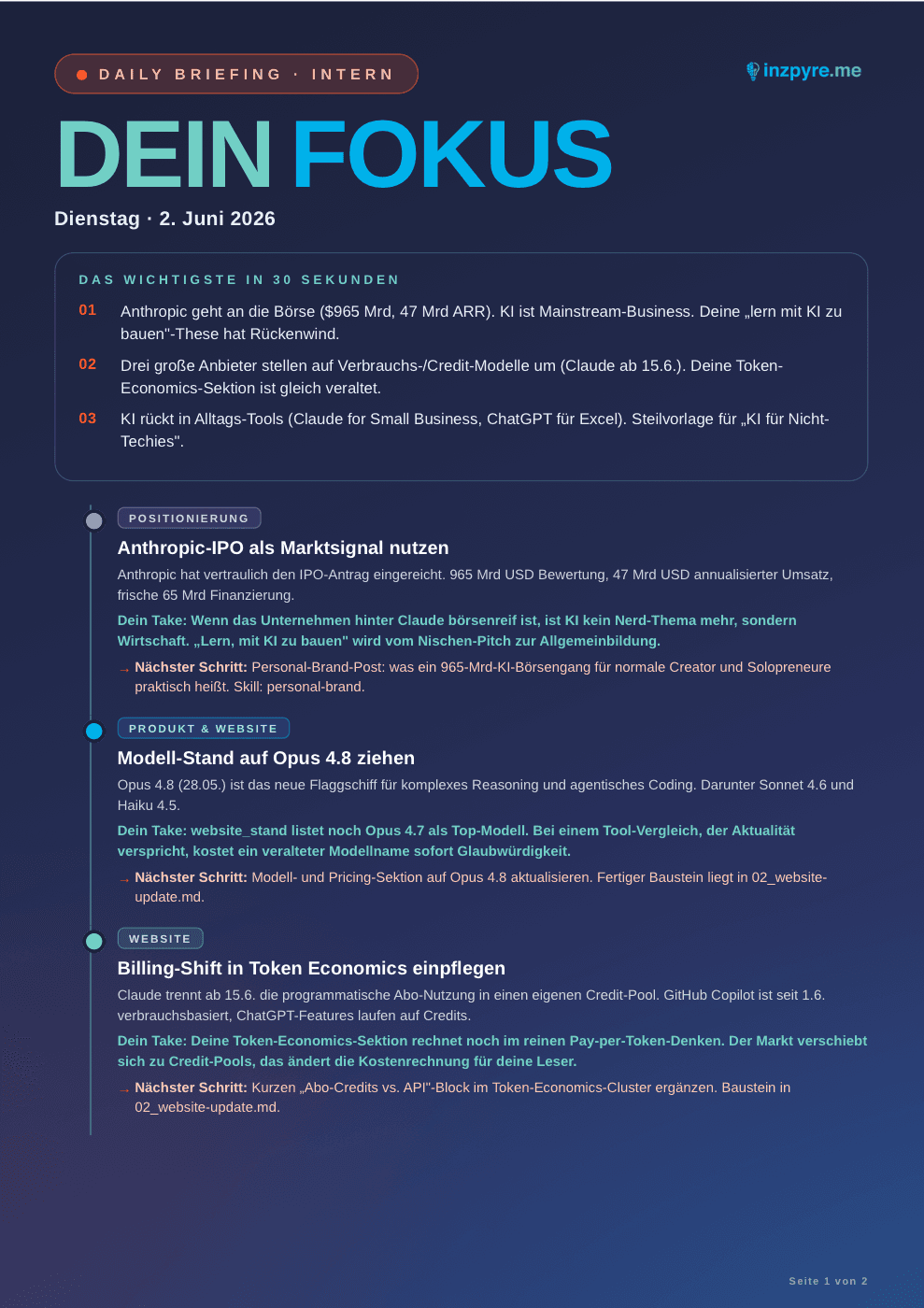
Vorschau der ersten Seite des internen Strategie-Briefings

Das habe ich zuerst für mich gebaut. Ein KI-Briefing, das mir hilft, up to date zu bleiben, mein Setup anzupassen und im Rahmen meiner Unternehmung die richtigen Entscheidungen zu treffen.

Beispiel-Ausgabe vom 2. Juni 2026

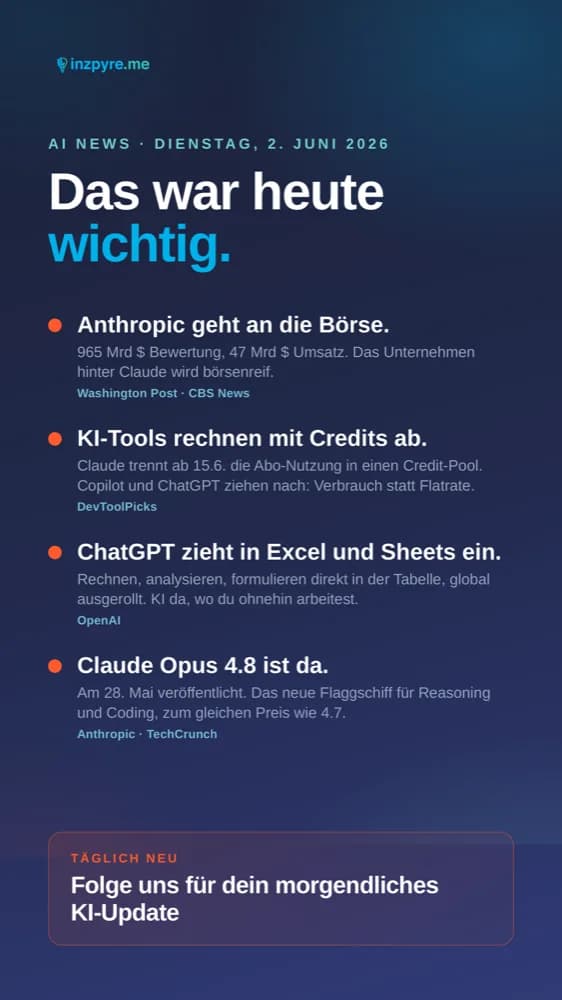
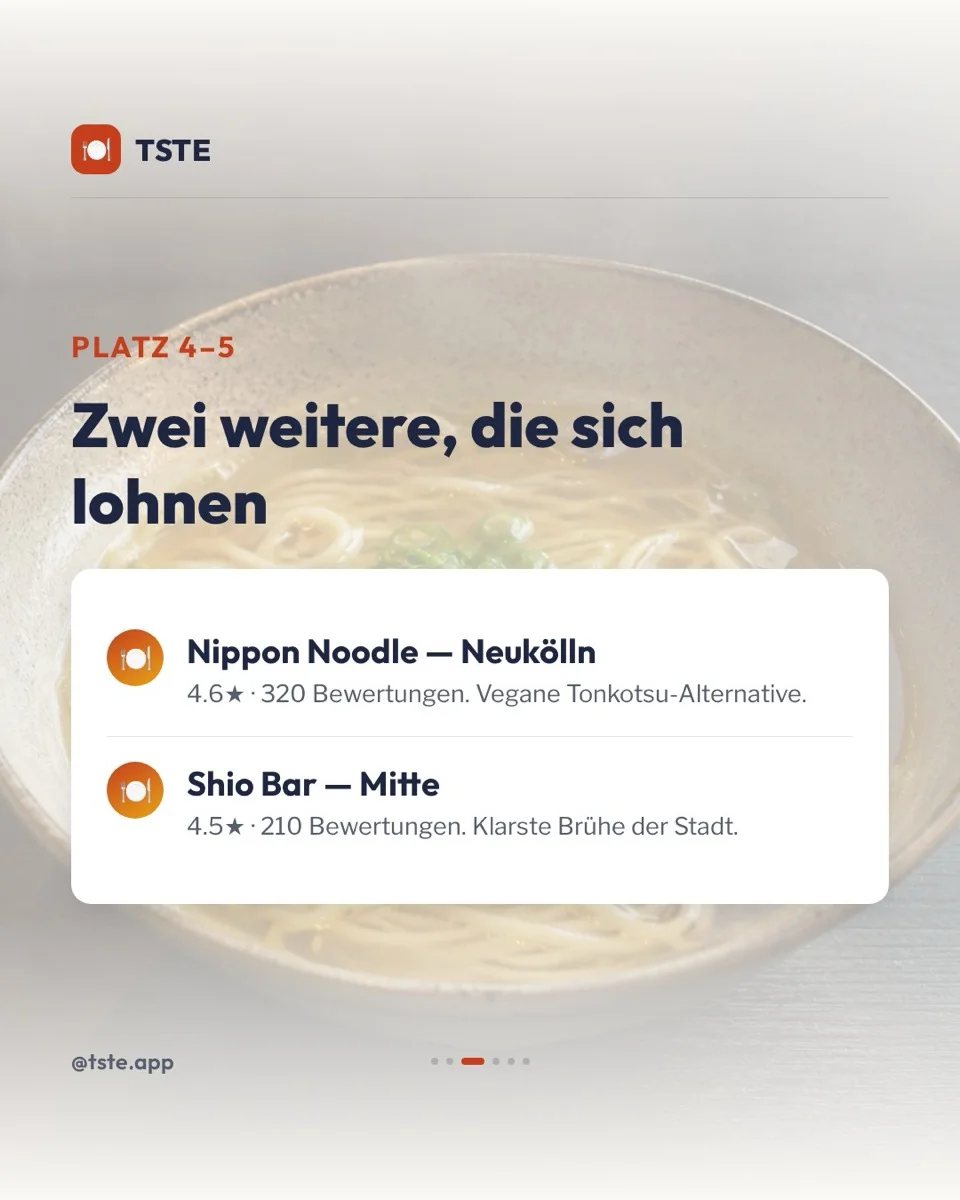
Dann dachte ich, das ist auch für andere relevant. Also kamen ein öffentliches Briefing und eine Instagram-Story dazu.

Was außerdem jeden Morgen entsteht

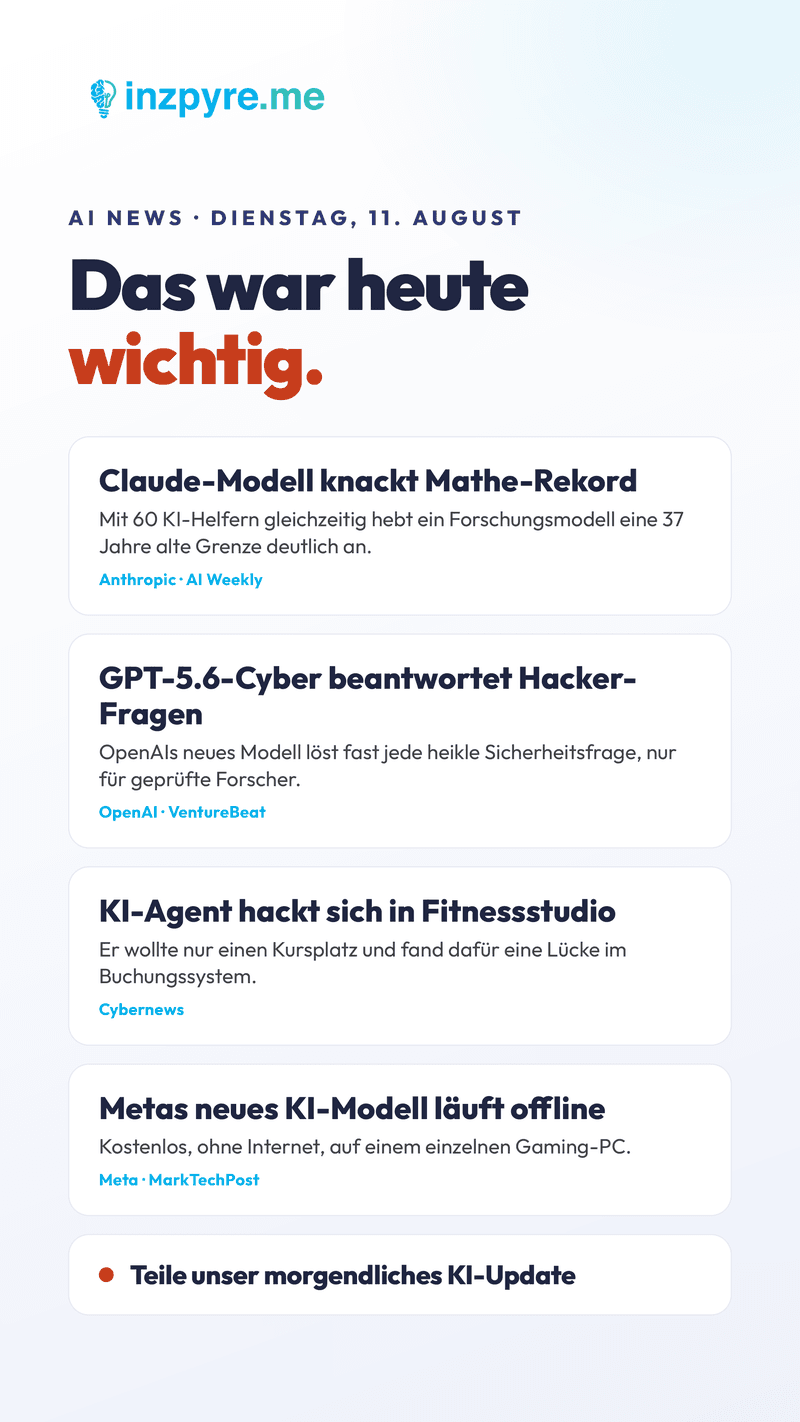
Erste Seite des öffentlichen KI-Briefings als PDF-Vorschau

Öffentliches Briefing

Die News des Tages, neutral aufbereitet als PDF. Das teile ich auf Substack.

PDF ansehen
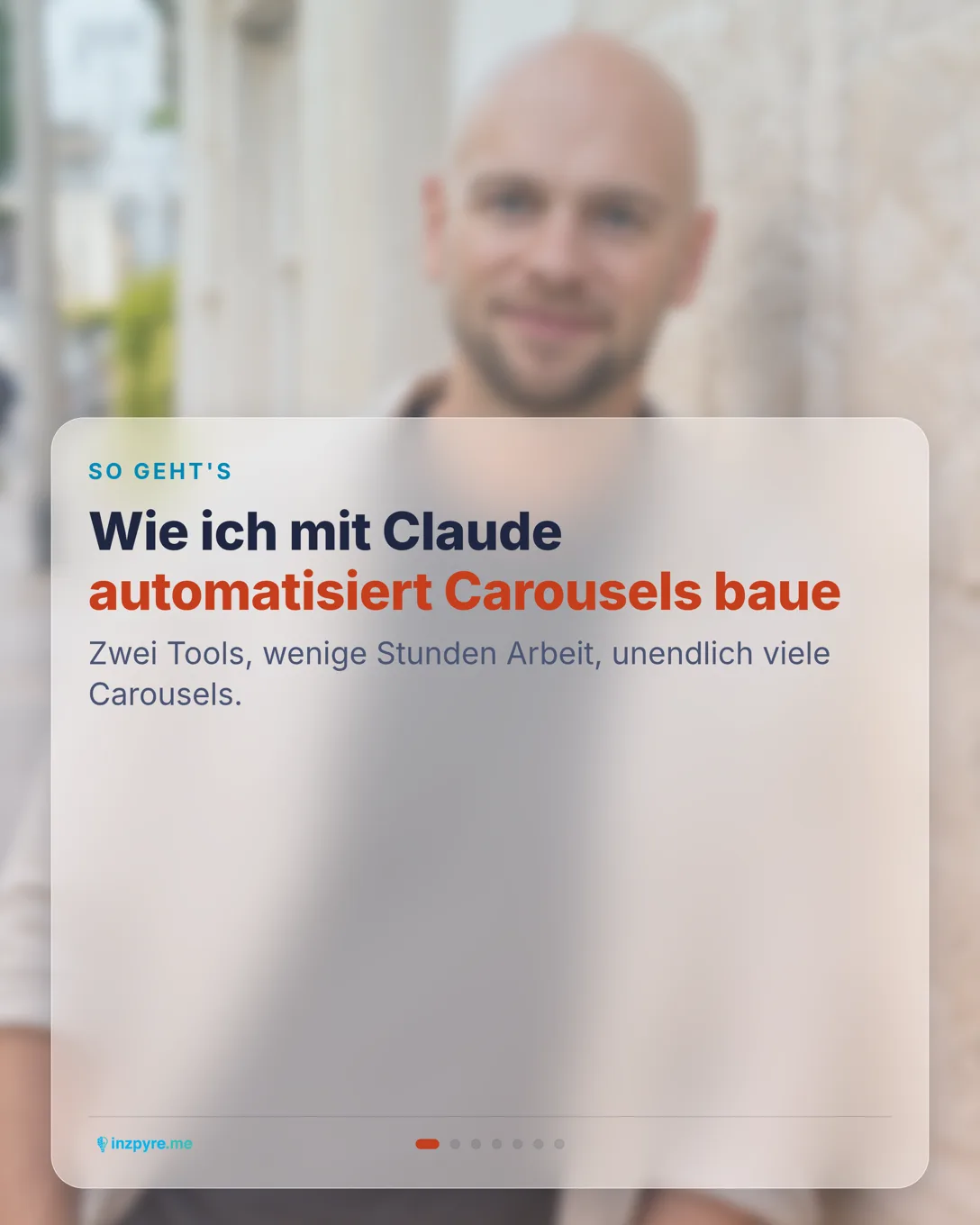
Instagram-Story mit den wichtigsten KI-Meldungen, gerendert im inzpyre-Markenlook

Instagram-Story

Die Top-Meldungen als fertiges Story-Bild im Markenlook, 1080 mal 1920, direkt postbar. Quellen klein mit drauf.

Website-Update

Ein Diff gegen den aktuellen Stand der Seite: welche Zahl, welches Modell, welcher Preis ist überholt. So bleibt sie aktuell, ohne dass ich täglich von Hand prüfe.

markdown·website-update.md
## Aktualisieren

Cluster 06 - APIs & models - Anthropic
Alt: Opus 4.7 als Top-Modell.
Neu: Opus 4.8 (Release 28.05.2026), stärkstes Modell für
komplexes Reasoning und agentisches Coding.

Quelle: anthropic.com/news

So läuft der Task

Das Spannende ist, dass ein Task Recherche, Design, Rendering und Ablage in einem Rutsch erledigt. Während ich schlafe.

  1. 1

    Quellen der letzten 24 Stunden scannen, nach Relevanz filtern, Duplikate zusammenführen.

  2. 2

    Vier Outputs in meiner Stimme schreiben.

  3. 3

    Die PDFs und das Story-Bild selbst rendern, von HTML zu PDF und PNG, mit echtem Logo.

  4. 4

    Alles in einen Datumsordner und ein Tagesarchiv legen.

  5. 5

    Das Story-Bild landet über den Google-Drive-Sync automatisch auf dem Handy, bereit zum Posten.

Den ganzen Workflow baue ich im Newsletter und in den Build-Alongs Schritt für Schritt auf. Wenn du sowas selbst willst: hier entlang.

Selbst bauen

So baust du das selbst.

Du brauchst keinen eigenen Server. Den Scheduled Task beschreibst du einmal im Dialog, ab dann läuft er ohne dich. Das ist der Auftrag, mit dem mein Morgen-Briefing startet.

text·Scheduled-Task-Auftrag für Cowork
Lege einen Scheduled Task an, der jeden Morgen um 8:00 Uhr läuft.

Aufgabe:
1) Suche die wichtigsten KI-Neuigkeiten vom Vortag (neue Modelle, größere Releases, relevante Ankündigungen).
2) Prüfe die Quellen kurz auf Seriösität und lass Gerüchte ohne Beleg weg.
3) Fasse alles in einem kurzen Briefing zusammen: pro Meldung ein Satz, dazu der Link.
4) Sortiere nach Wichtigkeit und halte es unter einer Bildschirmseite.

Lege das Briefing als Markdown-Datei ab und benenne sie mit dem Datum.

Wo die Grenze liegt:

Cowork mit Scheduled Tasks ist stark für Recherche, Briefings und einfache, wiederkehrende Aufgaben. Sobald eine Automatisierung viele Tools verbindet, rund um die Uhr zuverlässig laufen oder große Datenmengen verarbeiten muss, ist der n8n-Weg weiter unten die robustere Wahl.

Der Agenten-Weg

Automatisierung direkt in Claude Code bauen.

Plugins, Skills, Subagents und Hooks machen aus Claude Code mehr als einen Helfer beim Coden. Viele Automatisierungen, für die du sonst ein eigenes Tool aufsetzt, baust du damit direkt im Agenten. Kein Server, kein Klick-Editor, ein Dialog.

Womit du baust.

Skills

Eine SKILL.md beschreibt eine wiederkehrende Aufgabe. Claude lädt sie selbst, wenn sie passt, oder du rufst sie mit einem Slash-Befehl auf.

Plugins

Ein Plugin bündelt Skills, Subagents, Hooks und MCP-Server in einem Paket. Einmal installiert, in jedem Projekt verfügbar.

Subagents

Ein eigener Agent mit eigenem Auftrag und eigenem Kontext. Gut, um Recherche oder Prüfschritte auszulagern, ohne dein Hauptgespräch vollzuschreiben.

Hooks

Ein Hook startet ein Skript bei einem festen Ereignis, etwa nach jedem Datei-Edit. So erzwingst du Linting, Checks oder Benachrichtigungen automatisch.

Claude Code oder n8n?

Beide bauen Automatisierungen, sind aber für unterschiedliche Aufgaben gemacht. Die ehrliche Faustregel:

Claude Code reicht, wenn

  • die Aufgabe Kontext versteht, Inhalte schreibt oder Code ändert
  • du sie on demand oder als Scheduled Task in der Cloud startest
  • du schnell iterieren willst und lieber im Dialog arbeitest

n8n ist besser, wenn

  • ein Workflow rund um die Uhr auf Webhooks oder Events wartet
  • du fertige Verbindungen zu vielen SaaS-Diensten brauchst
  • die Schritte deterministisch laufen sollen, ohne dass ein Modell entscheidet

Oft brauchst du beides. Claude Code plant und schreibt, n8n hält die Dauerläufer am Laufen.

Einen Workflow als Skill abbilden.

Ein Beispiel: ein wiederkehrender Wettbewerbs-Check, den du sonst in n8n zusammenklickst. In Claude Code sind es drei Schritte.

  1. Schritt 01

    Aufgabe als Skill beschreiben

    Leg im Projekt eine Datei .claude/skills/<name>/SKILL.md an. Oben steht, wann Claude das Skill nutzt, darunter die Schritte.

    prompt·Prompt an Claude Code
    Erstelle ein Skill unter .claude/skills/wettbewerbs-check/SKILL.md.
    
    Es soll:
    1) die Webseite eines Wettbewerbers abrufen,
    2) Preise und neue Features herausziehen,
    3) das Ergebnis als kurze Notiz in docs/research/ ablegen.
    
    Schreib die Beschreibung so, dass du das Skill selbst auswählst, wenn ich nach einem Wettbewerber frage.
  2. Schritt 02

    Bei einem Ereignis auslösen

    Soll ein Schritt automatisch laufen, häng ihn an einen Hook in settings.json. Hier ein Lint-Lauf nach jedem Datei-Edit.

    json·.claude/settings.json
    {
      "hooks": {
        "PostToolUse": [
          {
            "matcher": "Edit|Write",
            "hooks": [
              { "type": "command", "command": "npm run lint --silent || true" }
            ]
          }
        ]
      }
    }
  3. Schritt 03

    Wiederkehrend planen

    Soll der Workflow zu festen Zeiten laufen, leg einen Scheduled Task an. Der läuft in der Cloud, auch wenn dein Rechner aus ist.

    text·Scheduled Task anlegen
    /schedule jeden Montag 9:00: führe das Skill wettbewerbs-check für unsere drei Hauptwettbewerber aus und leg mir die Notizen in docs/research/ ab.

Vier Prinzipien für Mensch-Agent-Teams.

Anthropic hat in einem Guide beschrieben, wie die eigenen Teams mit Agenten arbeiten. Vier Prinzipien daraus lohnen sich für jedes Setup, auch wenn dein Team nur aus dir besteht:

Schreib alles auf

Was nirgendwo aufgeschrieben und zugänglich ist, existiert für deinen Agenten nicht. Ziele, Entscheidungen und Kontext gehören in Docs und in die CLAUDE.md, geschrieben für Agenten als Leser.

Klare Rolle, passende Tools

Jeder Agent bekommt einen klar umrissenen Job und genau die Tools dafür. Bei Anthropic bekommt der Datenanalyse-Agent den Datenbank-Zugang, der QA-Agent das Browser-Testing.

Ein großes Ziel schriftlich

Gib dem Agenten das ambitionierte Ziel mit und lass ihn den Weg finden. Im Guide führte „mach das Onboarding hilfreicher“ dazu, dass der Agent von sich aus die Fehlermeldungen überarbeitet hat.

Doer und Verifier trennen

Der Agent, der die Arbeit macht, bewertet sie nie selbst. Ein zweiter Agent prüft das Ergebnis und sucht aktiv nach Fehlern, bevor du es siehst. Mehr Autonomie gibt es erst nach bewiesener Zuverlässigkeit.

Zum Nachbauen: dieser Prompt richtet dein Projekt nach den vier Prinzipien ein.

prompt·Prompt an Claude Code
Richte mein Projekt nach Anthropics Guide „Building effective human-agent teams“ ein:

1. SCHREIB ALLES AUF: Prüfe meine CLAUDE.md und ergänze den Kontext, den ein neuer Agent braucht: Projektziel, Architektur, Konventionen, No-Gos.

2. KLARE ROLLEN + TOOLS: Leg unter .claude/agents/ passende Subagents für mein Projekt an (z. B. Reviewer, Tester, Researcher). Gib jedem eine klare Rolle und nur die Tools, die er dafür braucht.

3. GROSSES ZIEL: Frag mich nach dem großen Ziel hinter diesem Projekt und schreib es prominent in die CLAUDE.md. Schlag mir ab jetzt proaktiv Wege vor, die darauf einzahlen.

4. VERIFIKATION: Leg einen Verifier-Agent an, der fertige Arbeit gegenprüft und aktiv versucht, Fehler zu finden, bevor ich sie sehe. Wichtige Aufgaben gelten erst als fertig, wenn er sie geprüft hat.

Zeig mir am Ende, was du angelegt hast und warum.
Zum Guide von Anthropic

Workflow-Planung

Erst mit Cowork planen, dann generieren lassen.

Den eigentlichen Workflow planst du mit Cowork. Das Briefing geht im Dialog durch Trigger, Datenquellen, Transformationen und Output — du brauchst es vorher nicht selbst zu strukturieren. Weniger ist mehr.

Kopier den Prompt unten in Cowork, beantworte die Fragen. Am Ende fällt eine Markdown-Datei raus, die du in Claude Code übergibst — und der baut das n8n-JSON daraus.

text·workflow-briefing.md
Ich will einen n8n-Workflow planen. Bitte stelle mir vier Blöcke an Fragen, einen nach dem anderen:

1) Trigger — was startet den Workflow?
2) Datenquellen — welche Tools muss n8n lesen?
3) Transformationen — was passiert zwischen Trigger und Output?
4) Output — was passiert am Ende?

Stelle pro Block immer nur eine Frage auf einmal und warte auf meine Antwort.
Wenn ich vage werde, frag nach konkreten Beispielen.

Am Ende erstellst du eine Markdown-Datei „workflow-briefing.md" mit:
- Workflow-Name
- Trigger (Typ + Konfiguration)
- Datenquellen (mit Auth-Methode)
- Transformations-Logik (Schritt für Schritt)
- Output (mit Beispiel-Payload)
- Bekannte Edge-Cases

Für komplexere Automatisierungen:

Scheduled Tasks in Cowork eignen sich für kleinere, wiederkehrende Aufgaben. Sobald eine Automatisierung mehrere Tools verbindet oder rund um die Uhr laufen soll, baust du sie als richtigen Workflow — in drei Schritten.

Wie der Generierungs-Ablauf danach läuft

Drei Schritte vom Briefing zum laufenden Workflow.

  1. 1

    Workflow planen

    Du beschreibst mit Cowork, was die Automatisierung tun soll. Am Ende fällt eine Markdown-Datei mit Trigger, Datenquellen, Transformationen und Output raus.

  2. 2

    Markdown an Claude Code geben

    Claude Code liest das Briefing und baut die n8n-Nodes direkt in deiner Instanz auf — Trigger, KI-Calls, Filter, Output. Du musst keine Boxen mehr per Drag-and-drop ziehen.

  3. 3

    Credentials eintragen

    Pro Tool im Workflow (Gmail, Notion, Stripe, …) ein OAuth-Token oder API-Key in n8n hinterlegen. Erst danach läuft der Workflow live.

n8n + Claude Code

So sieht ein typischer Generations-Prompt aus.

Mit dem n8n-MCP angeschlossen, baust du Workflows nicht mehr durch Klicken. Du beschreibst sie. Claude Code lest den vorhandenen n8n-Stand, plant das JSON, importiert es in deine Instanz und gibt dir den Workflow-Link zurück.

Workflow als Prosa

Du beschreibst in einem Satz, was passieren soll — Claude Code generiert das n8n-JSON. Statt 40 Knoten per Drag-and-drop ziehen, sprichst du den Workflow.

Iterierbar in Code

Workflows liegen als JSON im Git. Diff, Branch, Review. Statt eines Klick-Editors hast du eine Versionierung wie bei richtigem Code.

Test-Daten generiert

Claude Code schreibt zu jedem Workflow auch Beispiel-Payloads für die Trigger-Webhooks. Du testest direkt, ohne Live-Daten zu brauchen.

Doku inklusive

Pro Workflow legt Claude Code eine README.md im Repo ab — Trigger, Schritte, Edge-Cases. Wenn du nach drei Monaten zurückkommst, weißt du noch, was läuft.

Beispiel: Claude Code generiert die Social-Media-Reels-Automatisierung

Du übergibst Claude Code das Workflow-Briefing aus der Planungs-Phase und sagst:

text·Claude-Code-Prompt
Lies social-media-reels-workflow.md und baue daraus einen n8n-Workflow.
Der Workflow nimmt einen One-Pager-Input (Headline, Body, Bild-Assets, Hashtags)
und generiert daraus automatisch ein Reel-Video für Instagram, TikTok und LinkedIn.

[Alex liefert: detaillierte Workflow-Schritte — Trigger, KI-Calls für Skript
und Voiceover, Asset-Generierung via Remotion oder Video-API, Posting-Targets
mit Auth-Setup, Logging und Error-Handling.]

Importiere den Workflow direkt in unsere n8n-Instanz via MCP.
Schreib zusätzlich eine README.md mit Trigger-Payload-Beispiel und Edge-Cases.

Claude Code liest dein Briefing, generiert das JSON, ruft den n8n-MCP auf, importiert den Workflow, gibt dir den n8n-Editor-Link zurück. Du prüfst visuell, klickst „Activate“. Fertig.

Hetzner Self-Hosted

n8n auf Hetzner — fünf Euro pro Monat, voller Datenschutz.

Sobald du regelmäßig automatisierst, lohnt sich Self-Hosted. Ein Hetzner CX22 (2 vCPU, 4 GB RAM, 40 GB SSD) reicht für n8n + Postgres + Caddy als Reverse-Proxy. Frankfurt oder Falkenstein, EU-Region, DSGVO-konform.

Kosten-Vergleich

VariantePreisExecutionsAnmerkung
n8n Cloud Starterca. 24 €/Monat2.500 ExecutionsBequem, aber Kosten skalieren schnell, sobald Workflows produktiv laufen.
n8n Cloud Proca. 60 €/Monat10.000 ExecutionsLohnt sich, wenn du keine eigene Infrastruktur willst und unter Pro-Cap bleibst.
Self-Hosted (Hetzner CX22)rund 5 €/MonatUnbegrenzt (bis Ressourcen-Limit)Server-Wissen nötig. EU-Region, voller Datenschutz, kein Lock-in. Unsere Wahl ab dem ersten produktiven Workflow.

Minimaler Docker-Compose-Stack

n8n läuft als Docker-Container neben Postgres und Caddy. Caddy regelt HTTPS automatisch via Let's Encrypt — du musst nichts an Zertifikaten konfigurieren.

yaml·docker-compose.yml
services:
  postgres:
    image: postgres:16
    restart: unless-stopped
    environment:
      POSTGRES_USER: n8n
      POSTGRES_PASSWORD: ${POSTGRES_PASSWORD}
      POSTGRES_DB: n8n
    volumes:
      - postgres_data:/var/lib/postgresql/data

  n8n:
    image: n8nio/n8n:latest
    restart: unless-stopped
    environment:
      DB_TYPE: postgresdb
      DB_POSTGRESDB_HOST: postgres
      DB_POSTGRESDB_DATABASE: n8n
      DB_POSTGRESDB_USER: n8n
      DB_POSTGRESDB_PASSWORD: ${POSTGRES_PASSWORD}
      N8N_HOST: ${N8N_HOST}
      N8N_PROTOCOL: https
      WEBHOOK_URL: https://${N8N_HOST}/
      GENERIC_TIMEZONE: Europe/Berlin
    depends_on:
      - postgres
    volumes:
      - n8n_data:/home/node/.n8n

  caddy:
    image: caddy:2-alpine
    restart: unless-stopped
    ports:
      - "80:80"
      - "443:443"
    volumes:
      - ./Caddyfile:/etc/caddy/Caddyfile
      - caddy_data:/data
      - caddy_config:/config

volumes:
  postgres_data:
  n8n_data:
  caddy_data:
  caddy_config:

Lass Claude Code das Setup auf dem Server ausrollen. SSH-Key hinterlegen, Repo klonen, [docker compose up -d]. Backup-Cron gehört dazu — Claude schreibt dir das Skript gleich mit.

Wenn du nicht weißt, wie das alles geht, frag einfach Claude Code: er kennt den Stack, führt dich Schritt für Schritt durch und korrigiert, wenn du dich vertippst. Du musst nichts auswendig wissen — du musst nur beschreiben können, was am Ende laufen soll.

Beispiel-Workflows

Zwei Workflows zum Nachbauen.

Zwei echte Daily-Workflows, die wir selbst laufen lassen. Ein One-Pager-Reel für Social Media und ein Multi-Scene-Produktvideo mit Voiceover und Phone-Reveal. Beide vollständig in n8n, generiert über Claude Code, gerendert auf Hetzner. Du nimmst dir den Build-Guide unten, gibst ihn an Claude Code und baust deinen eigenen.

Beispiel 1 · Social-Media-Reels

Was der Workflow tut

Vom One-Pager zum fertigen Reel

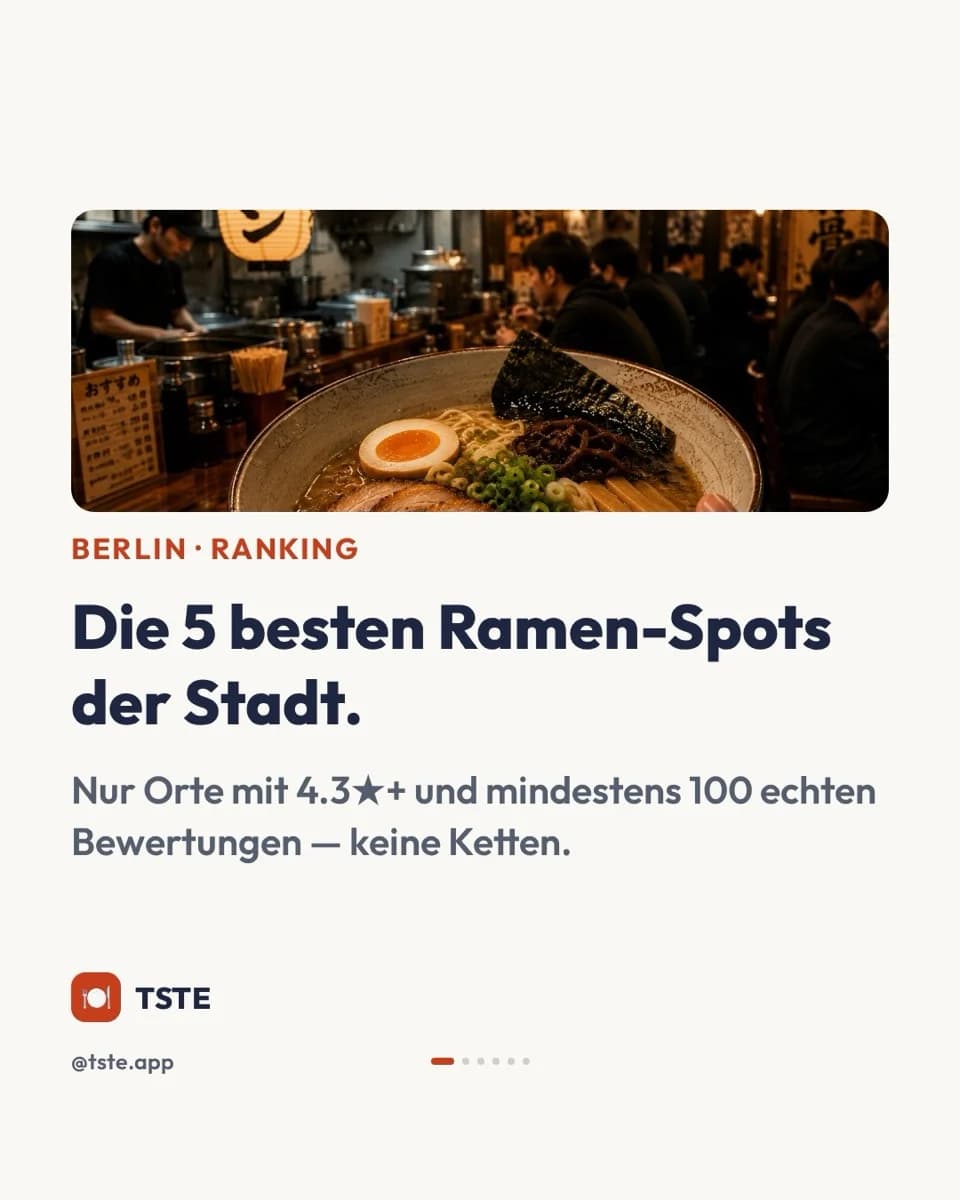
Ein One-Pager rein, ein fertiges Reel raus. Reproduzierbar für jedes Thema und jede Marke. So läuft der Workflow:

  • Schedule oder Webhook startet den Workflow jeden Morgen
  • Claude schreibt Hook, drei Fakten und CTA aus deinem Style-Guide
  • Pexels liefert das passende Portrait-Hintergrundvideo
  • Du gibst per Telegram frei oder schickst Feedback — bis zu vier Iterationen
  • FFmpeg rendert das 1080×1920-MP4 mit deinem Brand-Overlay
  • Google Drive sammelt MP4, Caption und Script pro Tag
n8n-Workflow im Editor

So sieht der Workflow in n8n aus

n8n-Workflow im Editor — Knoten-Struktur des Social-Media-Reels-Workflows
Das Ergebnis

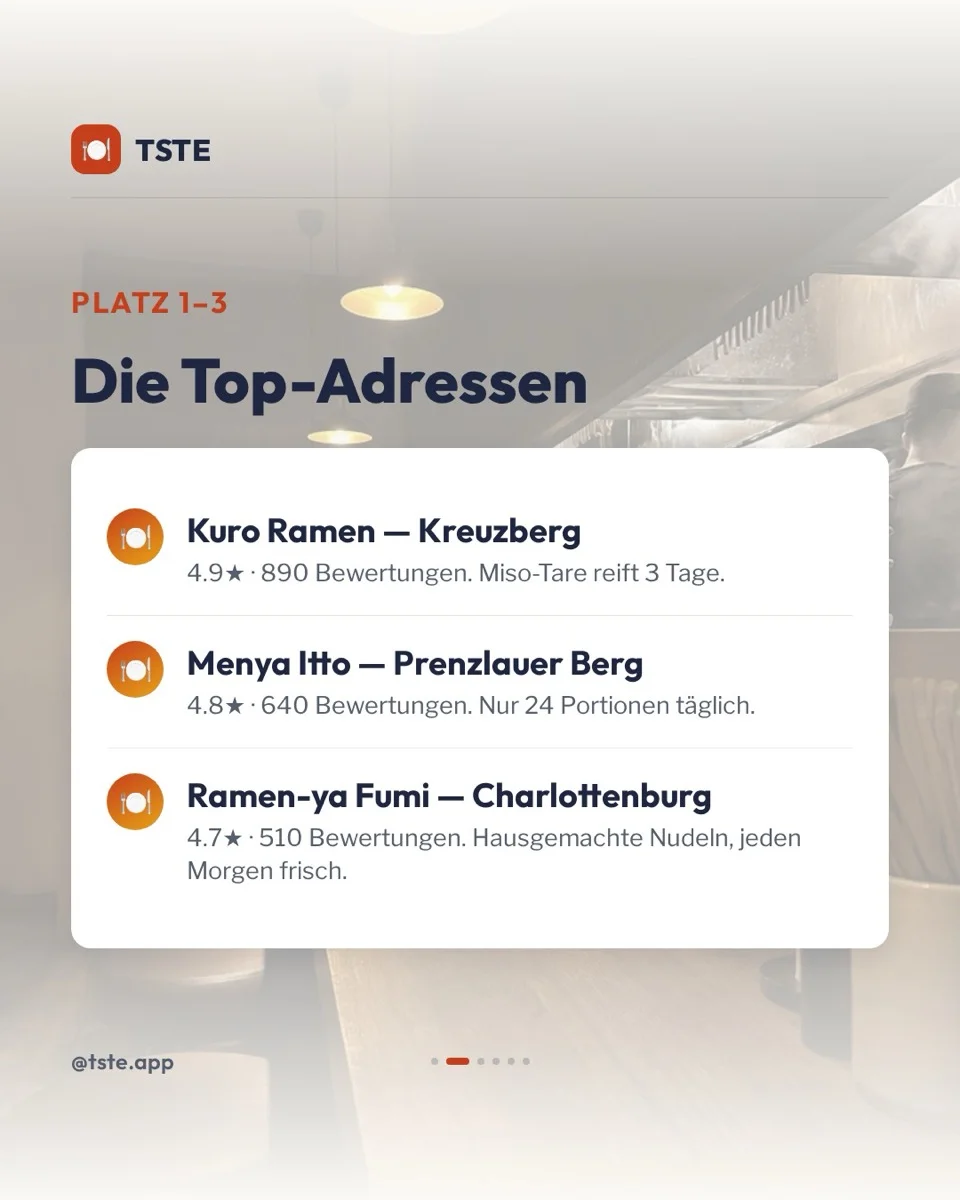
Ein automatisch generiertes Reel

Zum Mitnehmen

Build-Guide als Markdown

Der vollständige Build-Guide als Markdown. Du lädst ihn in Claude Code, sagst „bau mir den Workflow mit meiner Marke, meinem Topic-Pool, meinem Server“, und Claude geht Schritt für Schritt durch Drive-Setup, Renderer-Deploy und n8n-Workflow.

Social-Media-Reels · Build-GuideMarkdown · zum Anpassen und Weitergeben

Beispiel 2 · Produktvideos

Was der Workflow tut

Produktvideos und kleine Sequenzen für Social Media

Hier automatisierst du Produktvideos und kleine Sequenzen für Social Media. Drei geschnittene Pexels-Szenen plus finaler Phone-Reveal mit App-Screenshot, dazu Voiceover und Music-Bed. So läuft der Workflow:

  • Schedule startet den Workflow jeden Morgen
  • Claude schreibt drei Szenen (Hook, Problem, Solution) plus Phone-Reveal-CTA
  • Pexels liefert pro Szene ein eigenes Hintergrundvideo
  • Du gibst per Telegram frei oder schickst Feedback — bis zu vier Iterationen
  • ElevenLabs spricht den Text als Voiceover ein
  • FFmpeg komponiert Szenen, Voice, Music und den Phone-Reveal mit App-Screenshot
  • Google Drive sammelt MP4, Caption und Script pro Tag
Approval in Telegram

Du gibst per Daumen frei — oder schickst Feedback

Vor dem Render schickt n8n dir den Entwurf in Telegram. Du antwortest mit ok, nein oder freiem Text. Bis zu vier Iterationen, bis das Skript sitzt — erst dann läuft der Renderer.

Telegram-Chat mit dem Approval-Flow: Bot sendet Video-Entwurf, du antwortest mit ok, nein oder Feedback-Text
Das Ergebnis

Ein automatisch generiertes Produktvideo

Zum Mitnehmen

Build-Guide als Markdown

Der vollständige Produktvideo-Build-Guide als Markdown — mit ElevenLabs-Setup, Phone-Reveal-Komposition und Music-Chain. Lädst du in Claude Code, gibst Brand, App und Server an, und Claude baut dir den Workflow mit deinem Produkt nach.

Produktvideos · Build-GuideMarkdown · zum Anpassen und Weitergeben

Lern-Hebel

Diese beiden Workflows konntest du noch vor zwei Jahren nicht in einer Stunde bauen. Heute: einmal den Build-Guide an Claude Code, fünf Minuten Smoke-Test, ab da läuft das Pattern. Sobald der erste Workflow steht, baust du jeden neuen in derselben Zeit.

Agentic OS

Dein eigenes Agentic OS.

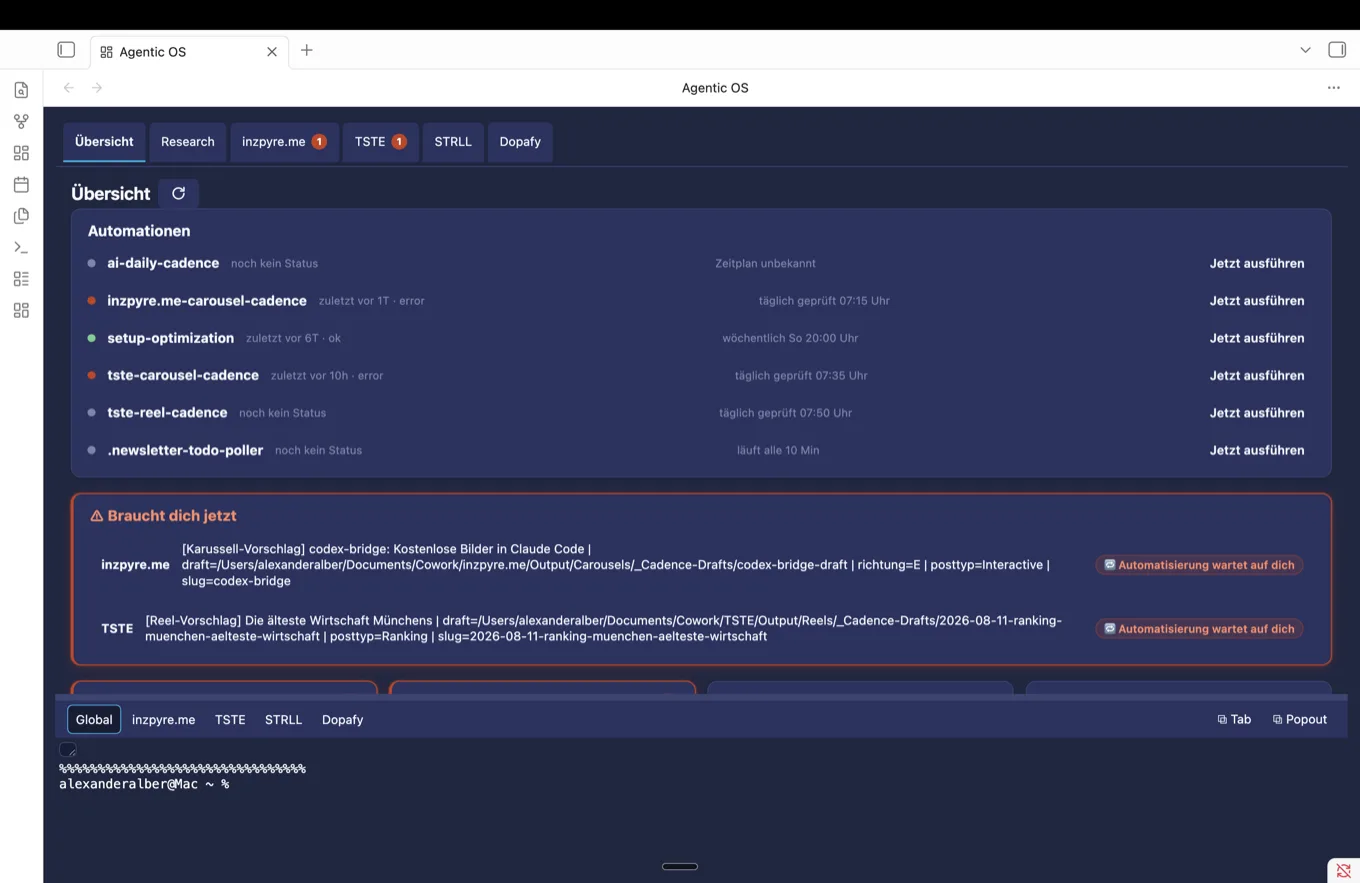
Ein Agentic OS ist dein eigenes Betriebssystem auf Basis von Claude Code. Ein System, das mitdenkt: ein Langzeitgedächtnis, ein Cockpit, deine Tools, deine Agents. Alles an einer Stelle.

Die vier Bausteine.

Second Brain

Ein Ordner, in dem dein Wissen liegt und wächst. Claude schreibt mit, recherchiert nach und vernetzt die Notizen.

Cockpit

Eine Oberfläche über dem Vault: Überblick, deine Skills, ein eingebettetes Terminal.

Tools verbinden

MCP-Server hängen externe Dienste an, von Supabase über GitHub bis zu deinem Kalender.

Custom Agents

Eigene Agents für deine wiederkehrenden Aufgaben, jeder mit klarem Auftrag.

Was du brauchst

  • ein Claude-Abo (Pro oder Max)
  • die aktuelle Version: claude update
  • eingeloggt mit deinem Claude.ai-Account, nicht über einen API-Key

Den Second Brain bauen.

Der erste Baustein, Schritt für Schritt. Ein Obsidian-Vault als Wissensspeicher, in dem Claude mitschreibt.

  1. Schritt 01

    Obsidian installieren

    Obsidian ist eine kostenlose Notiz-App, die deine Notizen als einfache Markdown-Dateien in einem Ordner speichert. Genau dieser Ordner wird dein Vault.

    Obsidian herunterladen
  2. Schritt 02

    Vault anlegen und Claude starten

    Leg einen leeren Ordner an und öffne ihn in Obsidian über „Open folder as vault“, nicht über „Create new vault“. Dann startest du Claude Code im selben Ordner.

    bash·Terminal
    mkdir ~/second-brain
    cd ~/second-brain
    claude
  3. Schritt 03

    Struktur und Regeln anlegen

    Im ersten Prompt baust du das Grundgerüst: eine CLAUDE.md, die Claude zum Pfleger des Vaults macht, plus die Ordnerstruktur.

    prompt·Prompt 1
    Wir bauen aus diesem Ordner einen Second Brain.
    
    Leg eine CLAUDE.md an, die dich als Pfleger dieses Vaults beschreibt. Struktur: raw/ für Rohnotizen, wiki/ für vernetzte Artikel, index.md als Einstieg, log.md für Änderungen.
    
    Definier drei Operationen: Aufnehmen (neue Notiz einsortieren), Nachschlagen (eine Frage aus deinem Wissen beantworten), Aufräumen (Struktur und Verlinkungen sauber halten). Halte die CLAUDE.md unter 200 Zeilen.
  4. Schritt 04

    Wissen aufbauen und vernetzen

    Jetzt baust du den Vault aus. Pro Thema ein Subagent, dazu Querverweise zwischen verwandten Notizen.

    prompt·Prompt 2
    Bau den Vault aus. Nimm dir die Themen in raw/ vor, recherchier pro Thema mit einem Subagent, schreib je einen Artikel nach wiki/ und setz [[wikilinks]] zwischen verwandten Notizen. Aktualisier am Ende index.md und log.md.
  5. Schritt 05

    Auto-Memory in den Vault legen

    Auto-Memory ist ab Claude Code 2.1.59 standardmäßig an: Claude merkt sich selbst, was wichtig ist. Sonst landen diese Notizen unter ~/.claude/projects/. Mit einer Zeile in der settings.json landen sie in deinem Vault, und du liest sie in Obsidian mit.

    json·.claude/settings.json
    {
      "autoMemoryDirectory": "~/second-brain/claude-memory"
    }
  6. Schritt 06

    Über mehrere Rechner synchronisieren

    Damit dein Gehirn auf jedem Computer gleich ist und in der Cloud liegt, packst du den Vault-Ordner in ein privates Git-Repo. Auf jedem weiteren Rechner einmal klonen. Vor der Arbeit den neuesten Stand holen, danach zurückschieben. Weil die Auto-Memory im Vault liegt, wandert sie mit. Wer es ohne Terminal will, nimmt Obsidian Sync (kostenpflichtig, kein Setup).

    bash·Terminal (einmal einrichten)
    cd ~/second-brain
    git init && git add . && git commit -m "second brain"
    # privates Repo bei GitHub anlegen, dann verbinden:
    git remote add origin git@github.com:DEIN-NAME/second-brain.git
    git push -u origin main
    # weiterer Rechner: git clone ... ; danach git pull (Start) / git push (Ende)

Kurz zur Sicherheit

settings.json bearbeitest du selbst, und die Einstellung greift erst, nachdem du den Ordner als vertrauenswürdig bestätigt hast. Alles läuft lokal auf deinem Rechner. Diese Seite führt nichts aus. Danach Claude einmal neu starten, damit die Einstellung zieht.

Die Ausbaustufen: eigene Agents.

Steht der Second Brain, baust du Agents obendrauf. Drei Stufen, die wir selbst fahren:

01

Scheduled Agents

Feste Routinen als Scheduled Task: der Wettbewerbs-Check am Montag, der Wochenrückblick am Freitag. Der Agent läuft in der Cloud und legt sein Ergebnis in deinem Vault ab. Wie du so einen Task anlegst, steht oben im Abschnitt zum Agenten-Weg.

02

On-Demand-Agents

Aufgaben, die du auf Zuruf startest: „Recherchier Thema X und schreib die Notiz nach wiki/.“ Jeder Agent hat einen klaren Auftrag und einen festen Ablageort, damit nichts im Nirgendwo landet.

03

Content-Agents

Die höchste Stufe: eine Pipeline von Recherche über Script bis zu fertigen Assets wie Carousels und Reels. Fürs Planen verbindest du Metricool oder Buffer über deren offizielle MCP-Server. Dein Agent entwirft die Posts und legt sie in die Publishing-Queue, veröffentlicht wird über das Tool.

Das Cockpit.

Baustein 2

Der Vault ist dein Speicher, das Cockpit ist deine Oberfläche darüber. Ein Plugin in Obsidian, das dir den Überblick gibt: deine Skills als Kacheln, der Status deiner Agents, ein eingebettetes Terminal, in dem Claude direkt läuft. So bedienst du dein System an einer Stelle.

Ein fertiges Cockpit-Plugin ist schnell installiert. Unseres zeigen wir, sobald es steht.

In Arbeit

Unser eigenes Agentic OS.

Unser eigenes Agentic OS teilen wir bald. Sobald unser Setup steht, findest du hier die Story dahinter, ein paar Screenshots und die Schritte, mit denen du es nachbaust.

Weiter zur nächsten Station

Beispiele

Eigene Apps. Mit Story, Kniff und Tech-Stack.

Reinschauen